
Обрізання та полотно
Чотири операції змінюють, які пікселі залишаються чи додаються, не масштабуючи їх: extract вирізає прямокутник, extend додає полотно, trim прибирає однорідну рамку, а smartCrop вирізає вікно навколо найцікавішої ділянки. Зразки — пейзаж 1600 × 1000 та емблема 400 × 400 із прозорими кутами.
extract
Section titled “extract”extract(x:y:width:height:) повертає прямокутник, лівий верхній кут якого — (x, y).
let image = try Hokusai(url: URL(fileURLWithPath: "scene.png"))
// Coordinates count from the top-left corner of the image *as it is at this point*.try await image    .extract(x: 1000, y: 120, width: 400, height: 560)    .png()    .write(to: URL(fileURLWithPath: "lighthouse.png"))
// After a resize, the same numbers address a different part of the picture.try await image    .resize(width: 800)    .extract(x: 1000 / 2, y: 120 / 2, width: 400 / 2, height: 560 / 2)    .png()    .write(to: URL(fileURLWithPath: "lighthouse-after-resize.png"))
на оригіналіPNG · 400 × 560 · 67 KB 
після resizePNG · 200 × 280 · 46 KB
| Параметр | Тип | Межі |
|---|---|---|
x, y |
Int |
0…10 000 000 |
width, height |
Int |
1…2 147 483 647 |
Координати відлічуються від лівого верхнього кута зображення таким, яким воно є в цій точці конвеєра. Ті самі числа після resize адресують інші пікселі, тож масштабуйте й їх (вище другий виклик ділить усі числа навпіл). Прямокутник, що виходить за межі зображення, не обрізається: він завершується помилкою під час виконання конвеєра (див. Обмеження).
extend
Section titled “extend”extend лише додає полотно. Він має три форми.
extend(to:anchor:background:): вирости до точногоImageSize, розмістивши зображення заanchor(Gravity:.center, чотири сторони або чотири кути) і заповнивши кольором. Тло за замовчуванням прозоре.extend(to:anchor:mode:): те саме із заповненням заExtendMode.extend(top:left:bottom:right:mode:): додати стільки пікселів з кожного боку (0…10 000 000).
ExtendMode — це .background(Color), .copy (повторювати найближчий крайній піксель назовні), .repeat (замостити зображенням) або .mirror (замостити, віддзеркалюючи кожну другу плитку).
let emblem = try Hokusai(url: URL(fileURLWithPath: "emblem.png")).resize(width: 160)let paper = Color(red: 0.96, green: 0.94, blue: 0.88)
// To an exact size, anchored, filled with a colour.try await emblem.extend(to: ImageSize(width: 320, height: 200), anchor: .west, background: paper)    .png().write(to: URL(fileURLWithPath: "to-size.png"))
// Padding on each side, filled by the image's own edge pixels.let modes: [(String, ExtendMode)] = [("copy", .copy), ("repeat", .repeat), ("mirror", .mirror)]for (name, mode) in modes {    try await emblem.extend(top: 40, left: 40, bottom: 40, right: 40, mode: mode)        .png().write(to: URL(fileURLWithPath: "\(name).png"))}
до розміру, .westPNG · 320 × 200 · 9 KB 
.copyPNG · 240 × 240 · 8 KB 
.repeatPNG · 240 × 240 · 12 KB 
.mirrorPNG · 240 × 240 · 12 KB
Заповнюється нова ділянка; власні пікселі зображення не змінюються, тож прозорі частини оригіналу лишаються прозорими, навіть коли тло — колір. Заповніть їх через flatten, якщо потрібно інакше. Щоб і збільшити полотно, і масштабувати до фіксованої рамки, використовуйте resize(fit: .contain).
trim прибирає рамку майже однорідного кольору. trim(threshold:) — коротка форма; trim(_ options: TrimOptions) додає керування:
TrimOptions |
За замовчуванням | Значення |
|---|---|---|
threshold |
10 |
Допуск, за якого піксель вважається тлом; менше значення прибирає лише майже ідентичні рамки. Скінченне, ≥ 0. |
background |
.topLeft |
Колір, що прибирається: лівий верхній піксель у цій точці конвеєра або .color(Color) (сірі чи RGB-зображення). |
lineArt |
false |
Виявляти рамки в штриховій графіці та синтетичних зображеннях за сильними краями, а не за різницею кольорів. |
margin |
0 |
Пікселі тла, що лишаються навколо вмісту (обмежуються зображенням). |
// Add a plain border first, so there is something to trim.let framed = try Hokusai(url: URL(fileURLWithPath: "emblem.png"))    .resize(width: 200)    .extend(top: 30, left: 60, bottom: 30, right: 60,            mode: .background(Color(red: 1, green: 1, blue: 1)))
try await framed.png().write(to: URL(fileURLWithPath: "framed.png"))try await framed.trim().png().write(to: URL(fileURLWithPath: "trimmed.png"))
// Keep a margin of the background around the detected content.try await framed.trim(TrimOptions(margin: 12)).png()    .write(to: URL(fileURLWithPath: "trimmed-margin.png"))
вхідPNG · 320 × 260 · 11 KB 
trim()PNG · 200 × 200 · 9 KB 
margin: 12PNG · 224 × 224 · 10 KB
Сканування виконується під час виконання конвеєра, а не під час виклику trim, а зображення, що цілком є тлом, лишається без змін, а не обрізається до нічого. Оскільки тло — це лівий верхній піксель, зображення, чий кут є частиною предмета (як прозорий кут емблеми), обрізається за тим, як виглядає цей кут; за сумніву спершу згладьте на відомий колір.
smartCrop
Section titled “smartCrop”smartCrop(width:height:strategy:) вирізає вікно width × height оригінальних пікселів, без масштабування, навколо ділянки, обраної за strategy: .attention (відтінки шкіри, насичений колір, деталі; типово) або .entropy (найбільша локальна варіація).
let image = try Hokusai(url: URL(fileURLWithPath: "scene.png"))
// smartCrop crops without resizing: it keeps a 500 × 500 window of the original pixels.for (name, strategy) in [("attention", SmartCropStrategy.attention), ("entropy", .entropy)] {    try await image        .smartCrop(width: 500, height: 500, strategy: strategy)        .png()        .write(to: URL(fileURLWithPath: "\(name).png"))}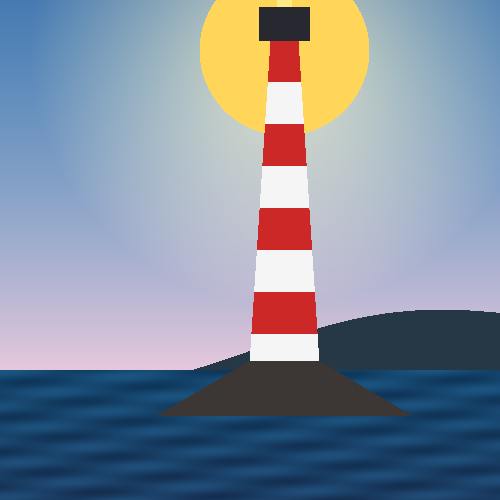
.attentionPNG · 500 × 500 · 70 KB 
.entropyPNG · 500 × 500 · 25 KB
Щоб масштабувати і обрізати за один крок, використовуйте resize(fit: .cover, position: .attention), що робить той самий вибір (Зміна розміру). Вікно більше за зображення обмежується зображенням.
Обмеження
Section titled “Обмеження”let image = try Hokusai(url: URL(fileURLWithPath: "emblem.png")) // 400 × 400
func attempt(_ name: String, _ pipeline: () throws -> Hokusai) async { do { let output = try await pipeline().png().data() print(name, "→", output.info.width, "×", output.info.height) } catch { print(name, "→ throws", error) }}
await attempt("extract inside") { try image.extract(x: 100, y: 100, width: 200, height: 200) }await attempt("extract past the edge") { try image.extract(x: 300, y: 300, width: 200, height: 200) }await attempt("extend smaller") { try image.extend(to: ImageSize(width: 300, height: 300)) }await attempt("smartCrop larger") { try image.smartCrop(width: 900, height: 900) }await attempt("trim, nothing to trim") { try image.flatten(background: .white).trim() }| Виклик на зображенні 400 × 400 | Результат |
|---|---|
extract(x: 100, y: 100, width: 200, height: 200) |
200 × 200 |
extract(x: 300, y: 300, width: 200, height: 200) |
викидає HokusaiError.transform (extract) під час виконання |
extend(to: 300 × 300) |
викидає HokusaiError.invalidOption («extend cannot reduce an image») під час виконання |
smartCrop(width: 900, height: 900) |
400 × 400: обмежено |
trim(), коли нічого прибирати |
400 × 400: без змін |
Значення параметрів поза межами (від’ємний x, нульова width, від’ємний margin) викидають HokusaiError.invalidOption під час побудови конвеєра, до відкриття будь-якого зображення.
Пов’язане
Section titled “Пов’язане”- Зміна розміру, Обертання, віддзеркалення та афінні перетворення
- Порядок операцій: чому
extractпісляresizeвідрізняється відextractдо нього