Канали та альфа
Зображення має кольорові канали та, за потреби, альфа-канал, що каже, наскільки непрозорий кожен піксель. Ці операції читають, будують і вилучають такі канали.
Вийняти канал
Section titled “Вийняти канал”extractChannel(_:) залишає один канал як сіре зображення: .red, .green, .blue, .alpha або .luminance. Джерело читається як sRGB (сіре чи CMYK спершу перетворюється). Запит .alpha для зображення, що його не має, викидає HokusaiError.invalidOption під час виконання конвеєра.
let image = try Hokusai(url: URL(fileURLWithPath: "scene.png")).resize(width: 360)
for (name, channel) in [("red", Channel.red), ("green", .green), ("blue", .blue), ("luminance", .luminance)] {    try await image.extractChannel(channel).png().write(to: URL(fileURLWithPath: "\(name).png"))}
// The alpha channel of an image that has one (the emblem's transparent corners are black).try await Hokusai(url: URL(fileURLWithPath: "emblem.png")).resize(width: 200)    .extractChannel(.alpha).png().write(to: URL(fileURLWithPath: "emblem-alpha.png"))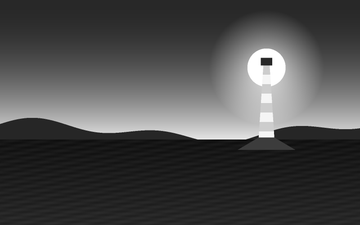
.redPNG · 360 × 225 · 15 KB 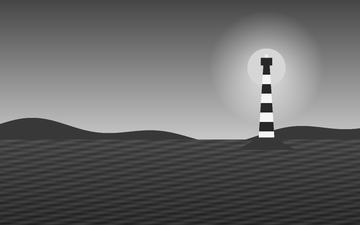
.greenPNG · 360 × 225 · 17 KB 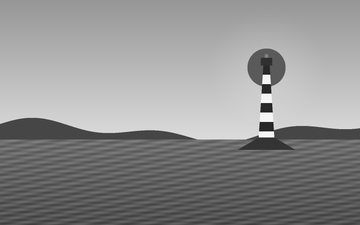
.bluePNG · 360 × 225 · 17 KB 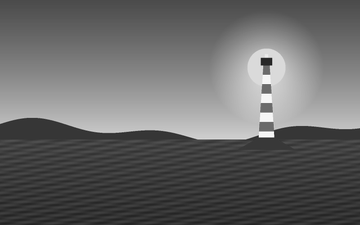
.luminancePNG · 360 × 225 · 17 KB 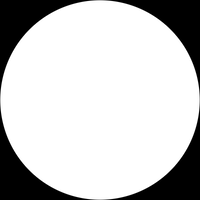
.alpha емблемиPNG · 200 × 200 · 2 KB
Альфа з маски
Section titled “Альфа з маски”withAlpha(from:) використовує яскравість іншого конвеєра як альфу цього зображення: біле зберігає піксель, чорне ховає. Наявний альфа-канал замінюється. Маска має виходити того самого розміру, що й зображення, інакше завершальна операція викине помилку; спершу змініть розмір одного з них. Поєднуйте з extractChannel, щоб перенести альфу з одного зображення на інше.
let photo = try Hokusai(url: URL(fileURLWithPath: "scene.png"))let mask = try Hokusai(url: URL(fileURLWithPath: "mask.png"))     // 1600 × 1000, black → white ramp
// White keeps a pixel, black hides it: the photo fades out towards the left.try await photo.withAlpha(from: mask).resize(width: 480).png()    .write(to: URL(fileURLWithPath: "faded.png"))
// The mask must be the same size as the image.do {    _ = try await photo.withAlpha(from: mask.resize(width: 800)).png().data()} catch {    print("size mismatch → throws", error)}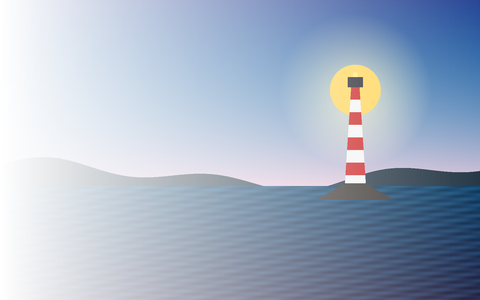
withAlpha(from: mask)PNG · 480 × 300 · 232 KB
Невідповідність розмірів вище повідомляється як invalidOption(name: "mask", reason: "must be 1600×1000 like the image, but is 800×500; resize one of them first").
Вилучення та додавання альфи
Section titled “Вилучення та додавання альфи”| Операція | Що робить |
|---|---|
flatten(background:) |
Накладає на суцільний колір (типово .white) і вилучає альфу. Нічого не робить, якщо альфи немає. |
removeAlpha() |
Відкидає альфа-канал без накладання, тож повністю прозорі пікселі показують свій сирий колір. Нічого не робить, якщо альфи немає. |
ensureAlpha(opacity:) |
Додає альфа-канал сталої opacity (0…1, типово 1), якщо його немає; наявна альфа лишається. |
let emblem = try Hokusai(url: URL(fileURLWithPath: "emblem.png")).resize(width: 200)let paper = Color(red: 0.96, green: 0.94, blue: 0.88)
try await emblem.flatten(background: paper).png().write(to: URL(fileURLWithPath: "flatten.png"))// removeAlpha drops the channel without compositing: transparent pixels show their raw colour.try await emblem.removeAlpha().png().write(to: URL(fileURLWithPath: "remove-alpha.png"))
// ensureAlpha adds an opaque (or constant-opacity) channel when there is none.let opaque = try Hokusai(url: URL(fileURLWithPath: "scene.png")).resize(width: 200)let before = try await opaque.png().data()let after = try await opaque.ensureAlpha(opacity: 0.5).png().data()for (name, output) in [("scene-rgb", before), ("scene-half-alpha", after)] {    let meta = try await Hokusai(data: output.data).metadata()    print(name, "→ alpha:", meta.pixel.hasAlpha, "channels:", meta.pixel.channels)}try after.data.write(to: URL(fileURLWithPath: "half-alpha.png"))
// JPEG has no alpha, so the encoder needs it flattened.try await emblem.flatten(background: paper).jpeg(quality: 90).write(to: URL(fileURLWithPath: "emblem.jpg"))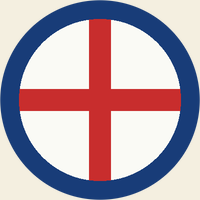
flattenPNG · 200 × 200 · 9 KB 
removeAlphaPNG · 200 × 200 · 6 KB 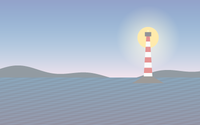
ensureAlpha(0.5)PNG · 200 × 125 · 27 KB 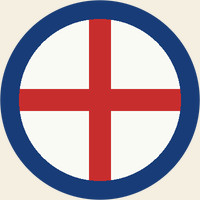
flatten, потім JPEGJPEG · 200 × 200 · 13 KB
Програма вивела, що непрозорий пейзаж має 3 канали без альфи, а після ensureAlpha(opacity: 0.5) — 4 канали з альфою.
removeAlpha рідко потрібен для графіки: колір під прозорими пікселями зазвичай чорний (вище), і він проступає, щойно зникає альфа. Скористайтеся flatten, щоб самим обрати колір.
JPEG потребує згладжування
Section titled “JPEG потребує згладжування”JPEG не зберігає альфу. Коли ви кодуєте прозоре зображення в JPEG, спершу згладьте його на свідомо обраний колір (останній вивід вище), інакше прозорі ділянки опиняться в тому, що кодувальник зробить з каналом. Дивіться Порядок операцій.
Помилки
Section titled “Помилки”| Ситуація | Результат |
|---|---|
extractChannel(.alpha) на зображенні без альфи |
invalidOption, із завершальної операції |
withAlpha(from:) з маскою іншого розміру |
invalidOption («mask … must be W×H like the image»), із завершальної операції |
ensureAlpha(opacity:) чи непрозорість шару поза 0…1 |
invalidOption, викидається одразу |